

Enquanto a Apple não oferecer um iPhone, iPad ou iPod de 32 GB como modelo básico, esses tipos de consultas serão comuns. Os usuários com um dispositivo de 16 GB sempre terão que verificar como gerenciar seu armazenamento e todos os alarmes dispararão quando virem que há muito espaço na seção "outros" do iTunes. 1 GB em um dispositivo de 32 GB ou 64 GB é aceitável, mas em um dispositivo de 16 GB pode ser útil para gravar vídeo, salvar música ou instalar aplicativos. Neste artigo, vamos falar sobre o que é e como fazer exclua o conteúdo que aparece como "outro" em iTunes.
O que está incluído em «outro»
A seção "outros" do iTunes inclui contatos, mensagens, MMS e outros tipos de cache de aplicação. Existem também dados que o iTunes não consegue reconhecer por qualquer motivo.
Como excluir conteúdo que aparece como "outro" no iTunes
Desmarque a caixa de sincronização automática
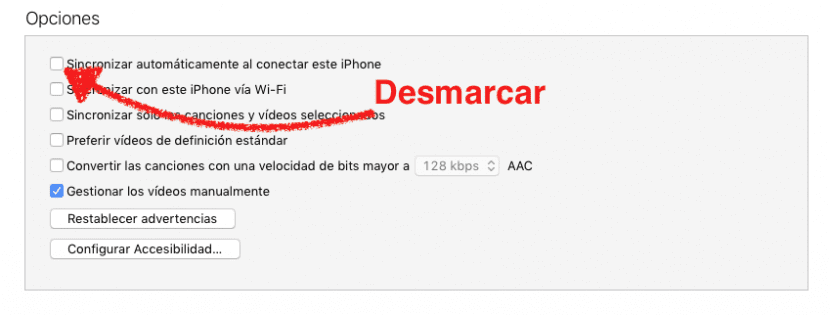
Esse gesto simples provavelmente ajudará a recuperar parte do espaço que permanece alojado em "outros". Pode funcionar porque força o iTunes a recalcular o espaço toda vez que conectamos nosso dispositivo ao computador. Faremos o seguinte:
- Conectamos o iPhone, iPod ou iPad ao computador.
- Abrimos o iTunes.
- Selecionamos nosso dispositivo no canto superior esquerdo.
- Escolhemos Resumo.
- Desmarque a caixa "Sincronizar automaticamente ao conectar este iPhone."
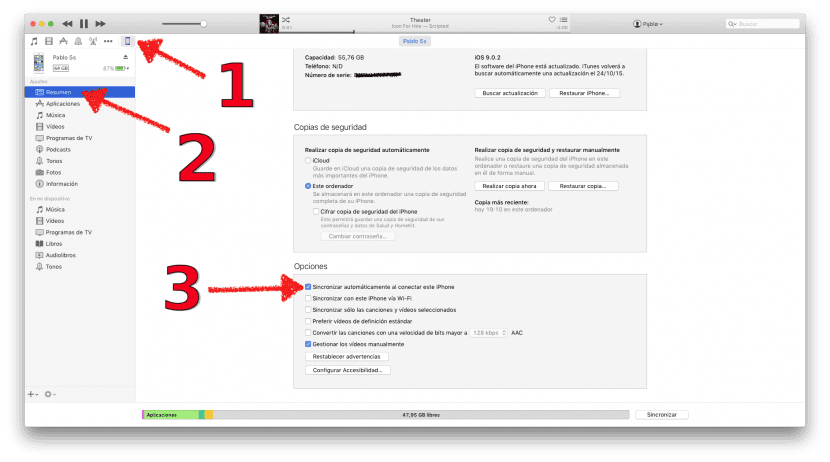
Removendo caches
Se você quiser eliminar mais espaço, outra coisa que podemos fazer é limpar o cache do aplicativo. Twitter, Facebook, WhatsApp, Telegram, etc., podem armazenar fotos, vídeos e outros tipos de documentos que podem ocupar muito espaço. Por exemplo, o Telegram tem a opção de limpar o cache toda semana e, mesmo assim, costumo ter muitos shows ocupados.
A desvantagem de remover caches é que é um processo tedioso e é provável que excluamos alguns que não estão ocupando muito espaço.
Testando outro recalculado
Existe outra possibilidade, mas é a última coisa que temos que fazer, depois de tentar os dois métodos anteriores. Fazemos o seguinte:
- Abrimos o iTunes com o iPhone, iPod ou iPad conectado
- Desmarcamos tudo o que queremos sincronizar, exceto os aplicativos.
- Nós aplicamos as mudanças.
- Remarcamos o que queremos sincronizar.
- Aplicamos as alterações novamente.
Se seguirmos os três métodos anteriores, removeremos todo ou quase todo o conteúdo de "outros" no iTunes.
Índice
