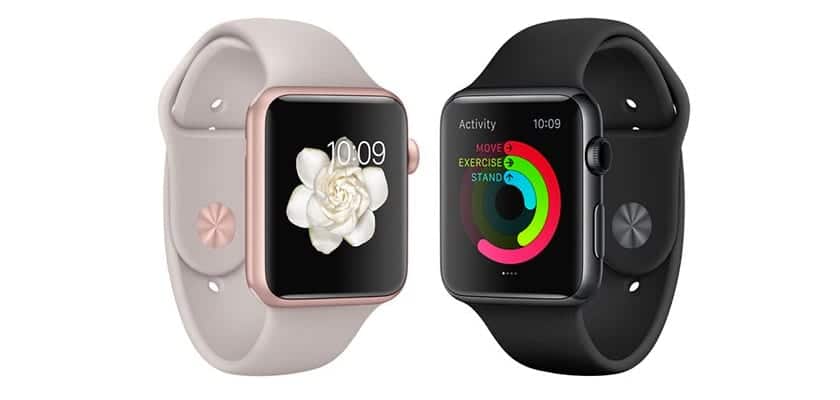
¿Como reproduzir e controlar músicas no seu Apple Watch? Se você tiver um Apple Watch Se você quer levar sua música para qualquer lugar sem precisar depender sempre do seu iPhone, você veio ao lugar certo. Neste guia, explicarei em detalhes e sem hesitação como reproduzir e controlar músicas, playlists e podcasts no seu pulso, o que você precisa para fazer isso corretamente e como resolver erros comuns que às vezes surgem.
A ideia é que você tenha um domínio fácil do aplicativo Música, da playlist, do AirPlay, da Siri e de aplicativos de terceiros como Spotify e TIDAL, além de tudo o mais que você pode controlar com o controle remoto. Além de explicar os requisitos e como sincronizar conteúdo para ouvir offline, você verá dicas para treinar com uma lista de reprodução automática e soluções caso algo dê errado com sua conexão, fones de ouvido ou armazenamento.
Requisitos básicos para ouvir música no Apple Watch
Antes de começar a jogar qualquer coisa, é uma boa ideia esclarecer algumas condições. O Apple Watch não funciona como um alto-falante musical.Embora o alto-falante possa ser usado para chamadas, a reprodução normal de música requer fones de ouvido ou alto-falantes Bluetooth pareados. A marca não importa; se você usa AirPods, eles pareiam automaticamente quando você compartilha uma conta, enquanto outros modelos simplesmente se conectam via Bluetooth.
A conectividade também é importante. Se o seu Apple Watch for Série 3 ou posterior e conectado a uma rede Wi-Fi ou de dados móveis, você pode transmitir Apple Music, Apple Podcasts e audiolivros sem precisar levar seu iPhone. Se não tiver dados no seu relógio, você pode sincronizar músicas e podcasts do seu iPhone para reproduzi-los offline — especialmente útil se você pratica exercícios e prefere sair rapidamente.
Conecte fones de ouvido ou alto-falantes Bluetooth

Usar fones de ouvido sem fio é essencial para ouvir música no seu relógio. Com AirPods e outros fones de ouvido da Apple O pareamento geralmente é automático se eles já estiverem pareados com o seu iPhone. Em outros modelos, o pareamento é feito no próprio relógio, assim:
- Pressione a Coroa Digital para abrir a visualização de aplicativos.
- Vá em Configurações e toque na opção Bluetooth, que começará a procurar dispositivos próximos.
- Selecione seus fones de ouvido na lista e aguarde alguns segundos; será vinculado para o Apple Watch.
Se em algum momento você não ouvir nada depois de clicar em reproduzir, toque no ícone de saída de áudio no aplicativo Música ou Reproduzindo Agora para escolher os fones de ouvido certos e garantir que você não esteja enviando áudio para seu iPhone ou outro dispositivo.
Preciso de um Apple Watch com LTE para ouvir música?
A resposta curta é não, não é essencial. Com um GPS Apple Watch Você pode carregar playlists e álbuns no relógio e ouvi-los sem precisar do seu iPhone por perto. No entanto, se você quiser ouvir músicas sem limites quando estiver em trânsito, a versão com dados móveis (GPS + Celular) facilita. De qualquer forma, mesmo com LTE, ainda é recomendável baixar músicas para economizar dados e bateria.
Leve em consideração o armazenamento disponível. Muitos Apple Watches começam com 32 GB. de armazenamento local, e modelos mais recentes como o Series 9 e o Watch Ultra chegam a 64 GB. Ainda assim, se você baixa muitas músicas, podcasts e aplicativos, é uma boa ideia escolher com sabedoria o que usar no pulso.
Apple Music no Apple Watch
O aplicativo Música no seu relógio se integra ao Apple Music e à biblioteca do seu iPhone. Se você pagar uma assinatura, você terá acesso ao catálogo completo e recomendações personalizadas. Caso contrário, você pode reproduzir o que já está na sua biblioteca, controlando as músicas do seu iPhone ou sincronizando-as com o Apple Watch para uso offline a partir do relógio.
Sincronize músicas e playlists com o relógio
Para levar sua música localmente e evitar depender da internet, sincronize o conteúdo do aplicativo Watch no seu iPhone. O fluxo é muito simples e é aconselhável deixar o relógio carregando para que a transferência comece:
- Abra o aplicativo Watch no seu iPhone e vá para a aba Meu Relógio, então toque música.
- Ative a opção "O que você mais ouve" se quiser que seus tópicos habituais sejam adicionados automaticamente, ou clique em Adicionar música para escolher álbuns, artistas e playlists da sua biblioteca.
- Deixe o Apple Watch na base de carregamento, perto do seu iPhone; você verá uma barra de progresso no iPhone e um indicador circular ao lado de cada conteúdo que está sendo sincronizado.
- Quando terminar, abra Música > Biblioteca > Baixados e confira seus álbuns e paradas locais.
Se você se cansar de algo ou precisar liberar espaço, você pode excluir do seu iPhone: Meu Relógio > Música > Editar e exclua playlists ou álbuns da seção correspondente. Se o botão Editar não aparecer, nenhuma música está sincronizada com o relógio.
Comece a ouvir no seu relógio sem precisar do seu iPhone
Depois que seu conteúdo for carregado, use o Music no seu Apple Watch para reproduzi-lo diretamente. Abra o aplicativo Música, acesse sua Biblioteca, escolha um álbum ou playlist e certifique-se de que a saída de áudio seja o próprio relógio com seus fones de ouvido pareados. Se o áudio tentar sair pelo seu iPhone, toque no ícone do AirPlay na tela e selecione os fones de ouvido ou o relógio como fonte.
O sistema normalmente solicitará que você conecte fones de ouvido antes de reproduzir qualquer coisa. Se não detectar uma saída compatível, a música não começa. Nesse caso, verifique o pareamento Bluetooth ou selecione a saída no ícone de áudio, como discutimos.
Controle a reprodução: botões, coroa e Siri
Com a música tocando, você tem vários controles na ponta dos dedos. A Digital Crown ajusta o volume Rapidamente: na tela, você verá botões para pausar, avançar ou retroceder. Na parte inferior, você geralmente encontrará o menu de opções com três pontos, a partir do qual você pode ativar o modo aleatório, alterar a fonte de áudio ou adicionar à sua biblioteca, se usar o Apple Music.
Você também pode falar com Siri para controlar a reprodução. Frases naturais como "Tocar uma playlist de rock", "Próxima música" ou "Aumentar o volume" funcionam instantaneamente. No Apple Watch Series 9, a Siri processa muitas solicitações no próprio relógio, então você nem sempre precisa de uma conexão para controlar suas músicas. Em modelos anteriores, usar a Siri requer uma conexão: um iPhone próximo (GPS) ou um eSIM ativo no relógio (GPS + Celular).
Gerenciar a fila de reprodução e a reprodução automática
A fila é fundamental para saber o que vem a seguir. Enquanto um álbum ou lista de reprodução estiver sendo reproduzido, abra a visualização Opções e vá para a seção Próximos para ver as faixas na sua fila. Toque em qualquer faixa da lista para acessá-la instantaneamente.
Por padrão, o recurso de reprodução automática adiciona faixas semelhantes às que você está ouvindo no momento ao final da fila. Você pode desativá-lo na mesma tela.Importante: se você desativá-lo no seu Apple Watch, a alteração afetará apenas esse dispositivo; ela permanecerá ativa nos outros dispositivos da sua conta até que você a desative lá também.
Para forçar a próxima reprodução, deslize para a esquerda em uma música, playlist ou álbum e escolha "Reproduzir em seguida" ou "Reproduzir mais tarde". A opção de jogar mais tarde adiciona o conteúdo ao final da fila, enquanto "next" o coloca em seguida.
Descubra músicas para você na seção Ouvir
Se você usa o Apple Music, tem uma seção com recomendações personalizadas. Abra o Music no Apple Watch, role até o topo e toque em Ouvir. Você verá coleções de playlists e álbuns selecionados com base nos seus gostos. Toque em uma categoria e depois em um álbum ou playlist para começar a reproduzir.
Controle o AirPlay pelo Apple Watch
Ao enviar áudio para um dispositivo compatível com AirPlay, você pode trocar de alto-falante ou adicionar outro sem tocar no seu iPhone. Para fazer isso, abra o aplicativo Now Playing No seu relógio, toque no ícone de opções e, em seguida, toque em AirPlay. Selecione os dispositivos desejados; por exemplo, adicione um HomePod mini na sala de estar e HomePods na cozinha e no quarto a um grupo de vários cômodos, ou enviar áudio para uma Apple TV.
Se você quiser parar de jogar em qualquer dispositivo, você só precisa tocar novamente para desmarcá-lo. É uma maneira rápida de se movimentar pela casa sem perder o controle da música.
Listas automáticas para seus treinos
O Apple Watch pode colocar uma lista específica toda vez que você inicia um treino. No seu iPhone, acesse Meu Relógio No app Watch, acesse Treino e procure a opção Lista de Treinos. Escolha a lista que deseja iniciar automaticamente ao iniciar uma sessão. Ela está disponível a partir do Apple Watch Series 1 e é muito prática para correr sem precisar tocar em nada.
Se você quiser remover essa lista posteriormente, voltar para as configurações de música e gerencie sua sincronização como explicamos antes, removendo a playlist da seleção caso não precise mais dela no relógio.
Apple Music Offline: Etapas Detalhadas
Embora já tenhamos descrito isso, vale a pena revisar o processo offline em detalhes. Você precisa ter o Apple Music ativo. Se você for baixar do catálogo e tiver o iPhone em mãos para iniciar a sincronização:
- No iPhone, abra o app Watch, toque em Meu Relógio e depois toque em Música; em Listas e Álbuns Toque em Adicionar música e escolha músicas, álbuns ou listas de reprodução.
- Verifique a seleção na tela Música do aplicativo Watch; você verá o que está pendente para sincronizar com o relógio.
- Coloque o Apple Watch no carregador, próximo ao iPhone; a transferência começará e o progresso será mostrado.
- Quando terminar, abra Música > Biblioteca > Baixados para encontre tudo o que já está disponível offline.
Se preferir, além de escolher manualmente, Ative a opção O que você mais ouve para que o sistema mantenha suas músicas habituais no seu pulso sem precisar adicioná-las uma por uma.
Spotify, TIDAL e outros aplicativos de terceiros
Nem tudo passa pelo Apple Music. Spotify e TIDAL têm aplicativos nativos no watchOS e permite que você reproduza músicas do seu relógio, com controles intuitivos para pausar, avançar, marcar como favoritos e muito mais. Nos modelos com GPS, você precisará baixar as músicas previamente para ouvi-las sem o seu iPhone; com o GPS + Celular, você pode transmitir músicas se tiver dados móveis, embora o download ainda seja recomendado para economizar bateria e energia.
Baixe músicas do Spotify para ouvir offline
No Spotify, o download no Apple Watch requer uma assinatura Premium. O processo é simples do iPhone e é concluído no relógio:
- Abra o Spotify no seu iPhone, encontre a playlist ou álbum e toque no menu de três pontos; Selecione a opção Download no Apple Watch.
- No iPhone, você verá uma notificação de progresso; Quando terminar, abra o Spotify no seu relógio. e vá para a seção Downloads.
- Você pode baixar playlists ou álbuns inteiros; uma vez terminado, agora você terá sua música pronta para ser ouvida sem o seu iPhone.
No TIDAL, a operação é semelhante em termos de pré-baixe o conteúdo para audição offline, com a mesma limitação natural de espaço disponível no relógio.
Apple Watch gerenciado e compartilhamento familiar

Se você faz parte de um grupo de Compartilhamento Familiar com uma assinatura do Apple Music Familiar, um Apple Watch gerenciado (configurado para uma criança ou membro da família sem iPhone) também pode ouvir Apple Music usando Wi-Fi ou dados móveis. Além disso, você pode acompanhar e reproduzir podcasts diretamente no relógio gerenciado.
Problemas comuns ao tocar música
Embora tudo geralmente corra bem, às vezes ocorrem falhas. Estes são os mais comuns e como identificá-los.
Problemas de conexãoEm modelos com dados celulares, a cobertura ruim pode impedir uma transmissão suave. O Wi-Fi também pode falhar Se o roteador estiver com problemas, tente usar outros dispositivos ou entre em contato com seu provedor de rede para descartar problemas externos ao relógio.
Emparelhamento ruim com iPhoneSe você estiver usando seu iPhone para baixar e sincronizar, certifique-se de que ambos estejam pareados corretamente e com o Bluetooth ativado. Reinicie o relógio e o iPhone Geralmente é uma solução rápida para restabelecer a comunicação.
Fones de ouvido não detectadosSe o relógio tocar, mas você não ouvir nada, o áudio provavelmente está está saindo em outro lugarAbra Ajustes > Bluetooth no seu relógio e verifique a conexão dos fones de ouvido. Desligue-os e ligue-os novamente; se o problema persistir, reinicie o Apple Watch e tente novamente.
Falta de espaçoSe você ficar sem memória, não poderá sincronizar mais músicas. Apagar algumas faixas ou desinstale aplicativos não utilizados para recuperar espaço de armazenamento. Lembre-se de que a maioria dos modelos oferece uma capacidade básica de 32 GB, enquanto os modelos mais novos chegam a 64 GB.
Falha temporária do sistemaUm processo travado pode causar comportamento estranho, tanto na reprodução quanto em outras funções. Uma reinicialização simples geralmente é suficiente; caso contrário, há opções mais detalhadas.
Soluções passo a passo se algo não funcionar
- Atualize para a versão mais recente do watchOS. No seu relógio, acesse Ajustes > Geral > Atualização de Software ou, no app Watch do seu iPhone, acesse Meu Relógio > Geral > Atualização de Software.
- Desemparelhe e emparelhe novamente seu Apple Watch. É uma medida mais drástica que apaga arquivos e configurações internas e pode resolver erros persistentes. No seu relógio, acesse Ajustes > Geral > Redefinir e escolha Apagar Todo o Conteúdo e Ajustes. então configure-o como novo.
- Verifique o status dos servidores AppleSe o Apple Music estiver apresentando erros generalizados, o serviço pode estar com problemas. Verifique a página Status do Sistema e confirme se o Apple Music está ativo e funcionando.
- Forçar reinicialização do Apple WatchSe não responder, pressione e segure o botão lateral e a Digital Crown ao mesmo tempo por cerca de dez segundos até ver o logotipo da Apple; geralmente tira o relógio do loop.
- Experimente o Apple Music em outros dispositivosSe funciona no iPhone ou Mac, mas não no relógio, o problema está no watchOS; se falhar em tudo, a fonte pode ser o aplicativo ou sua conta.
- Restaure o sistema completamente. Configure seu Apple Watch sem fazer backup para garantir que você não tenha problemas. Dados de saúde e treinamento eles são sincronizados novamente depois.
Veja e edite o que vem a seguir: domine a fila
A fila abaixo permite que você visualize e controle a ordem de reprodução em tempo real. Abra o Music no seu relógio, reproduza um álbum ou playlist, toque no menu de opções e vá em "Próximo". Selecione qualquer faixa para pular para ela ou use o gesto de deslizar para a esquerda em músicas, playlists ou álbuns para decidir se eles devem ser reproduzidos agora ou mais tarde.
Se você gosta de ter sempre música tocando, deixe a reprodução automática ativa Assim, o sistema adiciona temas semelhantes quando você termina. Se preferir controle total, desative-o na mesma visualização do seu relógio. Lembre-se: ele só se aplica ao dispositivo em que você o altera.
Excluir música do Apple Watch
Se você precisar limpar ou reorganizar o que está no seu pulso, é fácil fazer isso no seu iPhone. Abra o aplicativo Watch e vá para Meu Relógio, toque em Música e depois em Editar no canto superior direito. Em Playlists e Álbuns, exclua tudo o que você não deseja mais sincronizar com o seu relógio. Se Editar não aparecer, não há músicas armazenadas localmente.
Para gerenciar listas de treinamento, Vá para Meu Relógio > Treinamento e altere a opção Lista de Exercícios. Removê-la impedirá que ela seja iniciada automaticamente ao iniciar uma sessão.
Com tudo isso, agora você pode navegar como um peixe na água entre música local, streaming e AirPlay, ajustar o que será reproduzido em seguida e pedir ajuda à Siri quando não quiser tocar na tela. Organize seus downloads com sabedoria, aproveite a fila Em seguida, adicione e remova dispositivos AirPlay conforme necessário e, se algo der errado, use as soluções na seção de solução de problemas para voltar a curtir sua música sem interrupções.

Índice
- 1 Requisitos básicos para ouvir música no Apple Watch
- 2 Conecte fones de ouvido ou alto-falantes Bluetooth
- 3 Preciso de um Apple Watch com LTE para ouvir música?
- 4 Apple Music no Apple Watch
- 5 Controle o AirPlay pelo Apple Watch
- 6 Listas automáticas para seus treinos
- 7 Apple Music Offline: Etapas Detalhadas
- 8 Spotify, TIDAL e outros aplicativos de terceiros
- 9 Apple Watch gerenciado e compartilhamento familiar
- 10 Problemas comuns ao tocar música
- 11 Soluções passo a passo se algo não funcionar
- 12 Veja e edite o que vem a seguir: domine a fila
- 13 Excluir música do Apple Watch